对于许多东芝电脑用户而言,当系统运行缓慢、感染顽固病毒或需要恢复出厂设置时,一键重装Windows 7系统是一个高效便捷的解决方案。本教程将详细介绍适用于大多数东芝笔记本电脑型号的一键重装步骤与注意事项,帮助您安全、顺利地完成系统重装。
一、重装前的重要准备工作
在开始操作前,充分的准备是成功的关键,可以避免数据丢失和操作失败。
- 备份重要数据:这是最关键的一步。请将“桌面”、“我的文档”、浏览器收藏夹等个人文件夹中的重要文件,以及工作资料、照片等,完整备份到移动硬盘、U盘或云盘中。重装系统会清空C盘(系统盘)的所有数据。
- 确保电源稳定:请将笔记本电脑连接原装电源适配器并接通电源,确保在整个重装过程中不会因电量耗尽而中断,否则可能导致系统损坏甚至无法开机。
- 准备系统镜像与工具:
- 获取正版系统镜像:您需要准备一个Windows 7的ISO镜像文件。请确保其来源可靠,最好是从微软官方或可信渠道获得。
- 准备一键重装软件:市面上有许多可靠的一键重装工具(如老毛桃、大白菜、微PE工具箱等制作的启动U盘工具,或“小白一键重装”等在线工具)。本教程以使用U盘启动工具为例。您需要一个容量至少8GB的U盘,在一台可用的电脑上使用工具软件将其制作成“PE启动盘”。
- 记录驱动程序:建议提前访问东芝官网,根据您的电脑具体型号,下载好Windows 7下的关键驱动程序(如显卡、声卡、网卡驱动),并存入U盘或非系统盘,以备重装后使用。
二、一键重装系统操作步骤
步骤1:进入BIOS设置U盘启动
1. 将制作好的启动U盘插入东芝电脑的USB接口。
2. 开机或重启电脑,在出现东芝Logo时,立即反复按键盘上的 F12 键(部分旧型号可能是F2或ESC键),进入“启动设备选择菜单”。
3. 使用方向键选择您的U盘设备(通常显示为“USB-HDD”或U盘品牌名称),按回车键确认。电脑将从U盘启动,进入PE系统。
步骤2:在PE系统中备份与格式化
1. 进入Windows PE桌面后,首先再次确认您已备份好所有重要数据。
2. 双击打开“DiskGenius”或类似的分区工具。找到原来的系统盘(通常是C盘),右键点击并选择“格式化”。(注意:此操作会删除C盘所有数据,请务必确认备份已完成)。
步骤3:运行一键重装工具
1. 在PE桌面上,找到并运行“一键装机”或“Windows安装器”等工具(不同PE工具名称略有不同)。
2. 在软件界面中:
* 选择系统镜像:点击“浏览”或“选择”,找到您事先存放在U盘或电脑其他分区中的Windows 7 ISO镜像文件。
- 选择安装分区:将系统安装目标分区指定为刚才格式化过的C盘。
- 开始安装:确认设置无误后,点击“执行”或“确定”按钮。
步骤4:等待系统自动安装
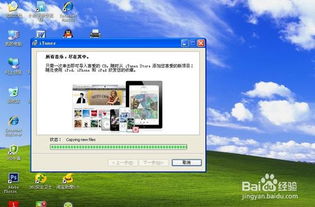
1. 程序会自动开始复制系统文件、展开文件、安装驱动和系统组件。这个过程通常需要15-30分钟,期间电脑会自动重启数次。
2. 重要提示:在第一次自动重启后,屏幕再次出现东芝Logo时,可能需要拔掉U盘,或再次按F12选择从“Hard Disk”(硬盘)启动,以确保后续安装从硬盘继续。
3. 之后将进入Windows 7的初始设置界面,根据提示完成区域、语言、用户名、密码等设置。
三、重装后的必要设置
- 安装驱动程序:进入新系统后,首要任务是安装驱动程序。可以使用之前准备好的驱动包,或使用驱动人生、驱动精灵等工具联网自动检测安装。确保网络、声卡、显卡驱动正常。
- 激活Windows:如果您拥有正版Windows 7密钥,在“计算机”属性中点击“激活Windows”并输入密钥。请确保使用合法授权。
- 安装安全软件及更新:立即安装杀毒软件和防火墙。通过Windows Update安装所有重要安全更新和补丁(请注意,微软已停止对Win7的主流支持,但部分安全更新仍可用)。
- 恢复个人数据:将之前备份的个人文件,小心地复制回新系统的相应位置。
注意事项与常见问题
- 型号兼容性:较新的东芝电脑可能已不再官方支持Windows 7,可能存在驱动难寻的问题。重装前请务必确认官网是否提供Win7驱动。
- 系统选择:如果您的电脑内存小于4GB,建议安装32位(x86)系统;如果大于或等于4GB,安装64位(x64)系统能更好发挥性能。
- 遇到问题:如果安装失败卡住,请检查系统镜像是否完整、U盘启动盘是否制作正确,或尝试更换其他版本的PE工具。
通过以上步骤,您应该能独立完成东芝笔记本电脑的Windows 7系统一键重装。操作时请保持耐心和细心,预祝您重装成功!